Official-Affiliate
Official-Affiliate
Chi Siamo
About Us

Sponsor Principali
Main Sponsors


r/Black_Angel_Team

TikTok
TikTok
- Le Mans Ultimate — Analisi completa dell'aggiornamento V1.3.2.0 – Update 3, Patch 2 – Le Mans Ultimate — Analisi completa dell'aggiornamento V1.3.2.0 – Update 3, Patch 2 Studio397 ha rilasciato il 28 aprile la Patch 2 del terzo grande aggi...
- Assetto Corsa Rally — Analisi completa dell'aggiornamento 0.4 – Assetto Corsa Rally — Analisi completa dell'aggiornamento 0.4 Il team di sviluppo Supernova ha annunciato l'arrivo dell'aggiornamento 0.4 per Assetto C...
- iRacing — Analisi completa del 2026 Season 2 Patch 3 [2026.04.21.01] – iRacing — Analisi completa del 2026 Season 2 Patch 3 [2026.04.21.01] iRacing ha rilasciato il terzo patch della Stagione 2 2026, aggiornamento che porta con s&eacu...
Articolo
Articles
Tutorial: Creare Skin Personalizzate per Assetto Corsa
Tutorial Dettagliato: Creare Skin Personalizzate per Assetto Corsa
Benvenuti in questo tutorial completo che vi guiderà passo dopo passo nella creazione di skin personalizzate per Assetto Corsa. Che siate principianti o abbiate già familiarità con il modding, qui troverete tutte le informazioni necessarie per trasformare le vostre auto virtuali in vere opere d'arte.
Passo 1: Preparazione dell'Ambiente di Lavoro
Prima di iniziare, verifichiamo di avere tutto l'occorrente:
- Assetto Corsa: Ovviamente, avrete bisogno del gioco installato.
- Un editor di immagini: Adobe Photoshop, GIMP (gratuito) o Affinity Photo. Questo tutorial farà riferimento a Photoshop, ma i principi sono simili con altri software.
- Un editor di testo: Notepad++, Sublime Text o Visual Studio Code sono ottime scelte per modificare i file di configurazione.
- (Opzionale) Paint.Net: Per creare le normal maps (se necessario).
Assicuratevi di avere sufficiente spazio libero su disco e una buona conoscenza dei fondamenti del vostro editor di immagini.
Passo 2: Esplorazione della Struttura delle Skin
Le skin in Assetto Corsa sono contenute nella cartella [Assetto Corsa Install Folder]\content\cars\[car name]\skins. Ogni skin ha una sua cartella, il cui nome corrisponde a quello della skin.
All'interno di ogni cartella skin, troverete:
- Una o più texture in formato DDS: Queste sono le immagini che definiscono l'aspetto della macchina. Di solito troverete file come
body.dds,windows.dds, e così via. - skin.ini: Un file di configurazione che definisce il nome della skin, il pilota e altri parametri.
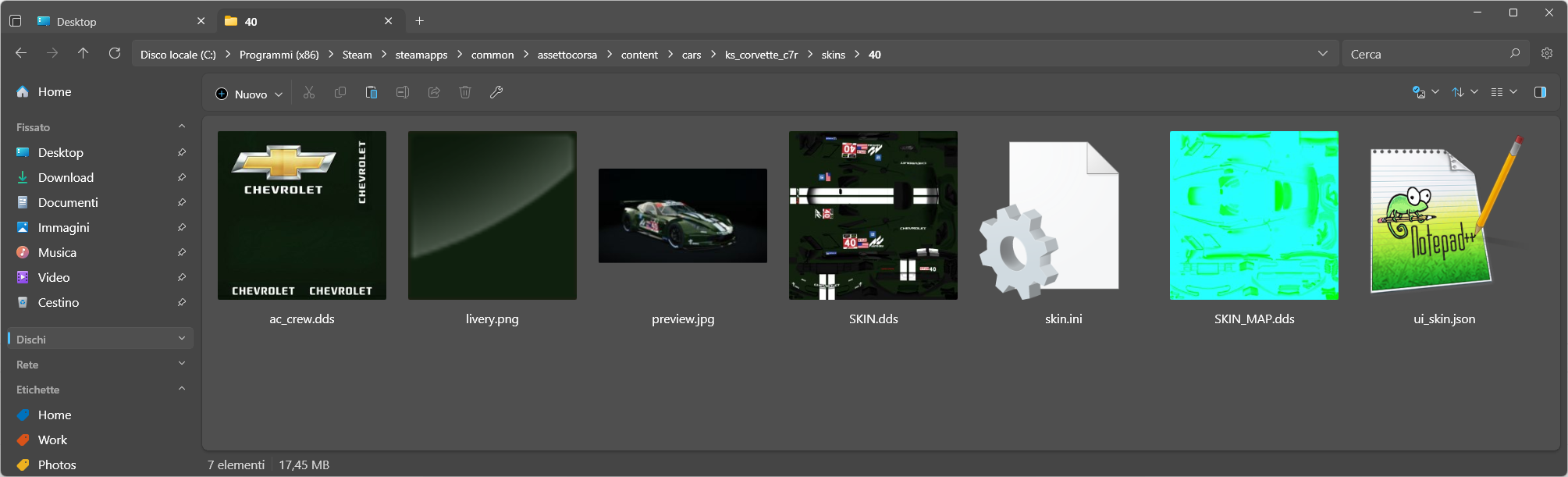
Nota: I file .dds sono immagini compresse che mantengono un'alta qualità con dimensioni ridotte.
Passo 3: Estrazione delle Texture e Setup di Photoshop (o altro Editor)
Per iniziare a lavorare, dobbiamo estrarre le texture esistenti. Ecco come:
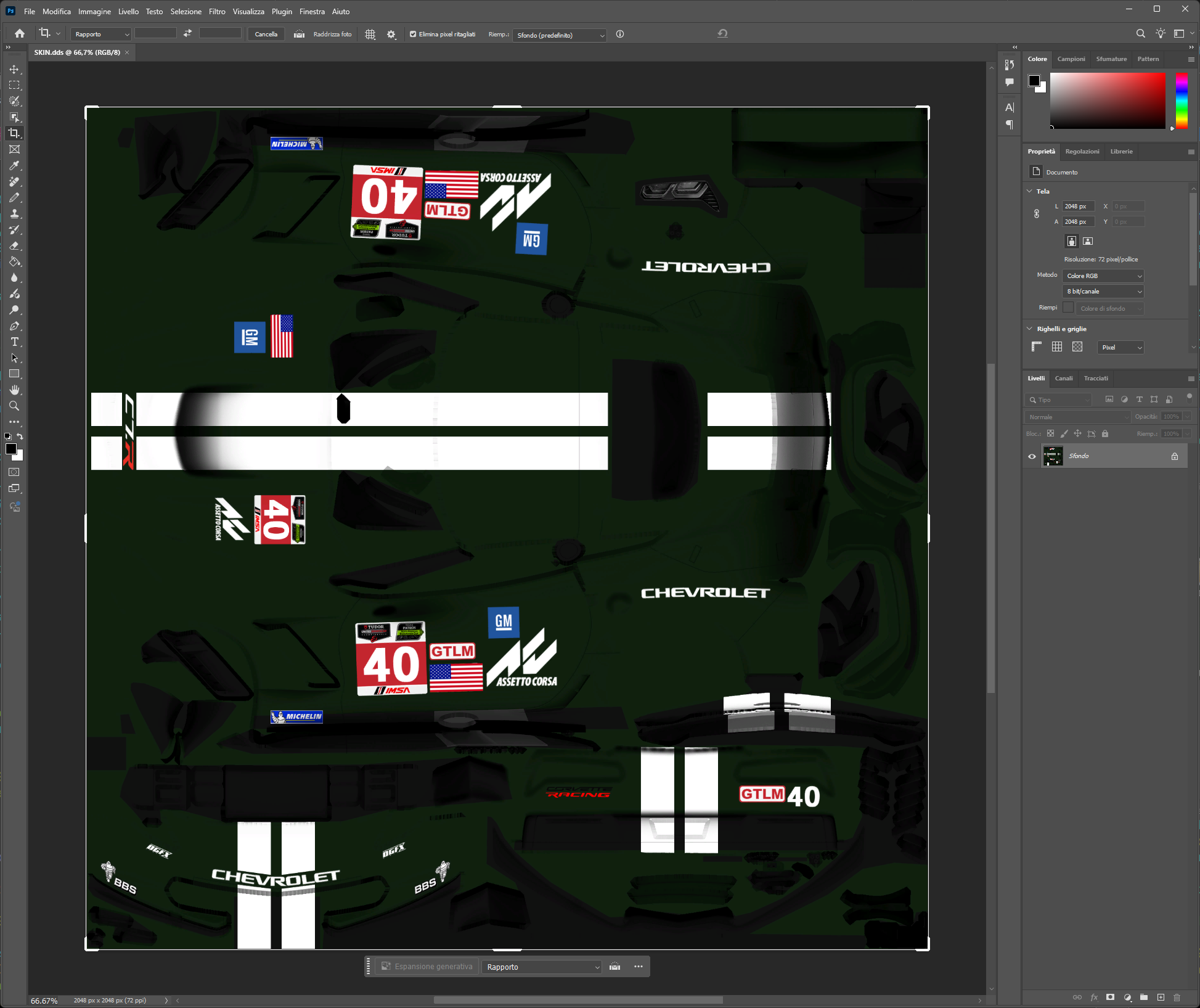
Nota: Se usate GIMP, potete installare il plugin DDS per aprire e salvare questi file.
- Individuare la cartella della macchina: Andate in
[Assetto Corsa Install Folder]\content\cars\[car name]\skins. - Copiare una cartella skin: Scegliete una skin di base simile a quella che volete creare e copiate la sua cartella. Rinominatela con il nome che volete dare alla vostra skin.
- Aprire le texture con Photoshop: Trascinate i file .dds (come `body.dds`) in Photoshop. Se non viene letto, potrebbe essere necessario installare il plugin appropriato DDS plugins.
Consigli utili di Photoshop :
- Livelli e Gruppi: Organizzate le vostre modifiche usando i livelli e i gruppi per mantenere un flusso di lavoro ordinato.
- Oggetti avanzati: Usate gli oggetti avanzati per applicare filtri in modo non distruttivo.
- Colori: Regolate la luminosità, il contrasto e le tonalità per ottenere l'effetto desiderato.
Passo 4: Modifica delle Texture
Ora viene la parte più creativa! Ecco alcuni esempi di cosa potete fare:
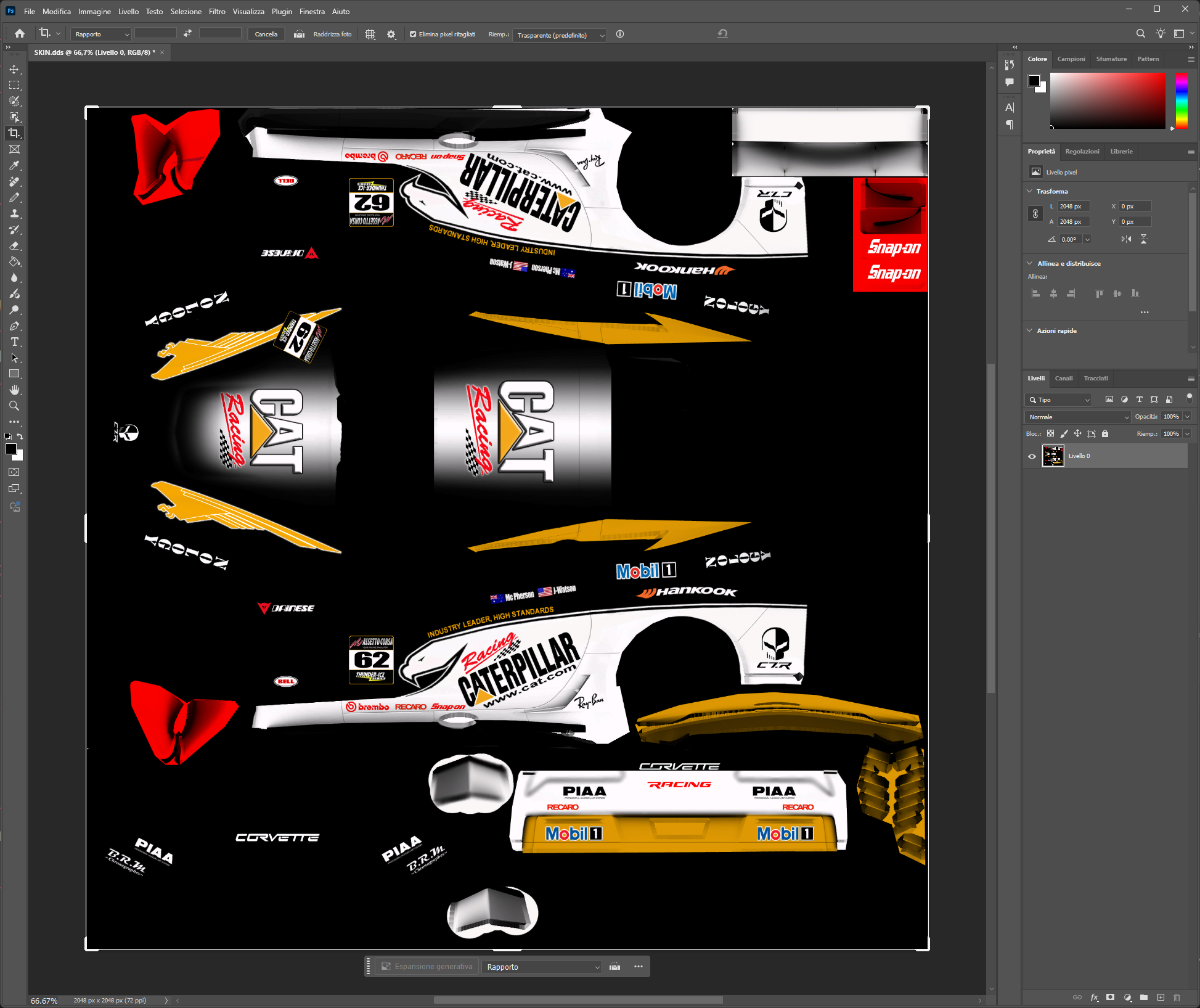
- Aggiungere livree: Utilizzate i livelli per sovrapporre elementi geometrici, loghi, scritte e così via.
- Cambiare i colori: Usate la regolazione "Tonalità/Saturazione" per modificare il colore di base dell'auto.
- Creare effetti: Usate pennelli, sfumature e filtri per effetti come sporco, usura o riflessi custom.
Tecniche Avanzate:
- Maschere di livello: Usate le maschere per nascondere o mostrare porzioni di livelli.
- Modalità di fusione: Sperimentate le diverse modalità di fusione per creare effetti interessanti.
- Texture in sovrapposizione: Utilizzate texture come fibra di carbonio o metallo per aggiungere dettagli.
Passo 5: Salvataggio delle Texture
Una volta terminata la modifica, è il momento di salvare le texture con il formato corretto.
In Photoshop:
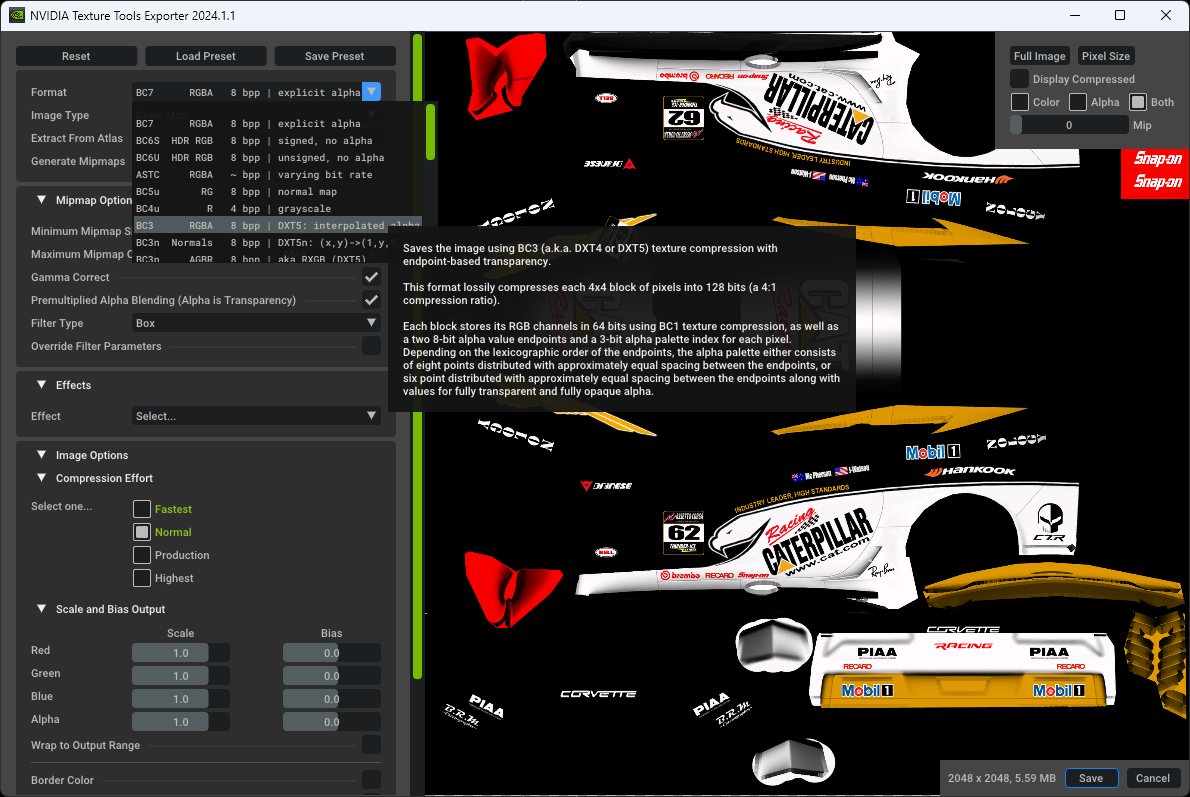
- Selezionare "Salva con nome": Dal menu "File", scegliete "Salva con nome...".
- Scegliere il formato DDS: Nel menu a tendina, selezionate "D3D/DDS (*.DDS)".
- Impostazioni DDS: Nella finestra di dialogo, scegliete il formato DXT5 e senza nessuna opzione di generazione mipmap se non strettamente necessario.
- Salva: Cliccate su "Salva" e sovrascrivete il file originale.
Nota: Un errato formato .dds può causare problemi di visualizzazione in gioco.
Passo 6: Modifica del File skin.ini
Il file skin.ini contiene le impostazioni della vostra skin, come nome, pilota e altri parametri. Apritelo con un editor di testo e modificatelo secondo necessità:
[SKIN]
NAME=Il Nome della Mia Skin
DRIVER=Il Nome del Pilota
TEAM=Il Nome del Team
GUID=UnIdentificatoreUnicoPerLaSkin

[LIGHTING]
COLOR=1.0,1.0,1.0
- NAME: Il nome della skin che apparirà nel gioco.
- DRIVER: Il nome del pilota.
- TEAM: Il nome della scuderia o del team.
- GUID: Un identificatore unico per la skin, potete usare un generatore di GUID online.
- [LIGHTING] Per gestire il colore delle luci, lasciate di default a "1.0,1.0,1.0" se non siete sicuri.
Salvate il file skin.ini dopo le modifiche.
Passo 7: Test in Assetto Corsa
Ora è il momento di testare la vostra skin in gioco! Avviate Assetto Corsa, scegliete la macchina sulla quale avete creato la skin e selezionatela. Se avete seguito tutti i passaggi correttamente, vedrete la vostra auto con la nuova livrea.
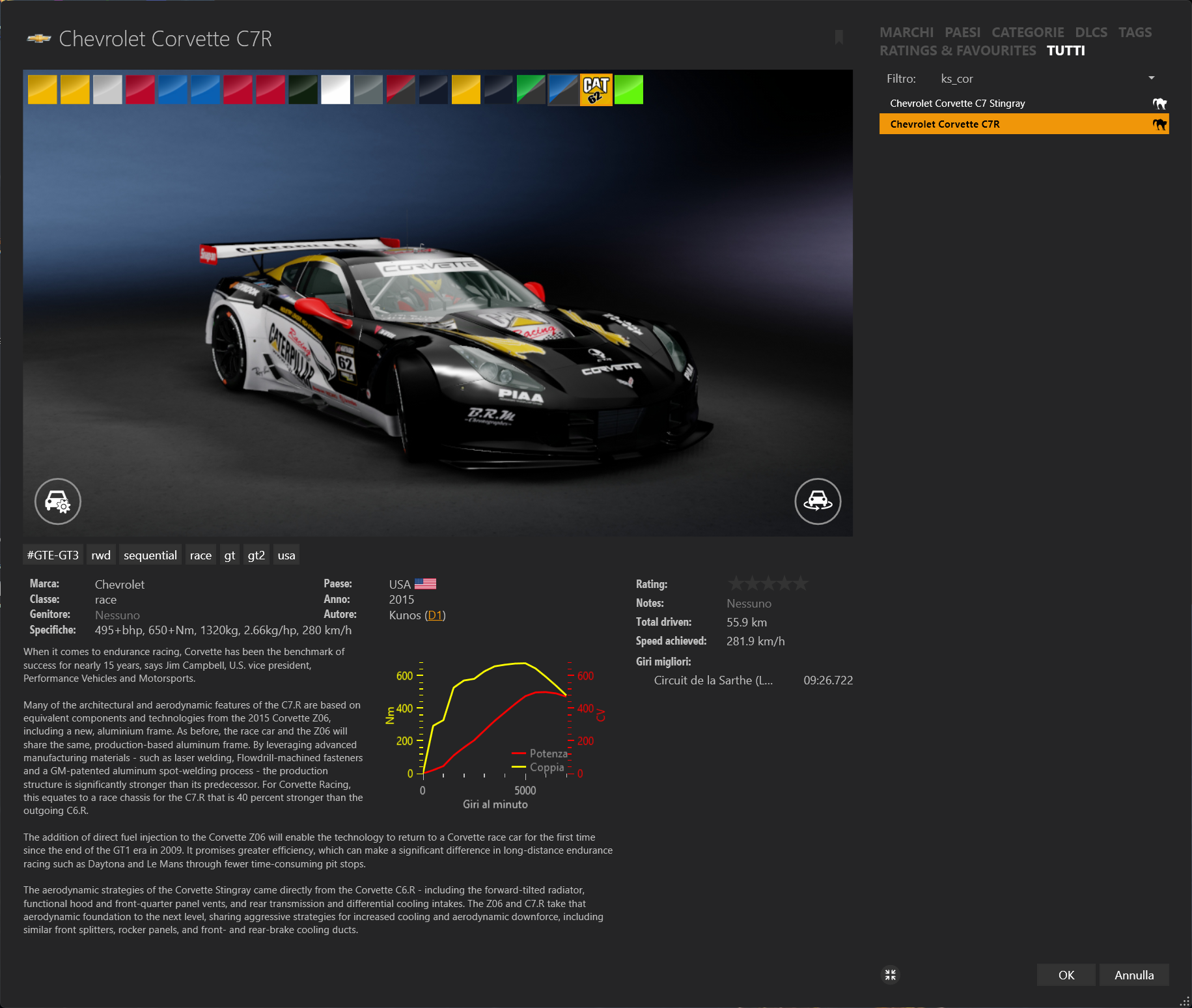
Nota: Se vedete errori o artefatti, tornate ai passaggi precedenti e rielaborate le texture o le impostazioni.
Passo 8: Creazione Normale Map (Opzionale)
Se volete aggiungere dettagli in rilievo, come scanalature o sporgenze, potete usare una Normal Map. Per creare una normal map:
- Duplica la texture: Duplica la texture base (ad esempio, "body.dds") e lavora su questa.
- Converti in scala di grigi: Trasforma l'immagine in bianco e nero. Le zone in rilievo devono essere più chiare rispetto a quelle incavate.
- Usa Paint.NET: Apri l'immagine con Paint.NET e usa il plugin NormalMap+ per convertire l'immagine in una normal map.
- Salva la normal map: Salva la normal map con il nome `_nm.dds` (ad esempio `body_nm.dds`) nella stessa cartella della skin.
Passo 9: Condivisione della Skin
Dopo che siete soddisfatti della vostra skin, potete condividerla con la comunità di Assetto Corsa. Create un archivio zip o rar, contenente la cartella della vostra skin e mettetela a disposizione degli altri. Ricordate sempre di rispettare i diritti d'autore, sopratutto se utilizzate loghi di terze parti.
Congratulazioni! Adesso sapete come creare skin personalizzate per Assetto Corsa. Speriamo che questo tutorial vi sia stato utile e vi auguriamo buon divertimento nel creare le vostre skin.
Link: Nessun Link!
(366 viste) Valutazione:
 (1 Voti)
Valuta: devi essere registrato e aver effettuato l'accesso! Articolo creato da: McRobert il: 05.03.2025 - 9:50:19
Devi essere registrato e loggato per postare commenti!
• Registrati
• Accedi